

灵感
灵感做同款精选案例社区贡献一键复刻
引言:看中就做,一键复刻
不知道从哪开始?打开灵感,浏览大家做出的 WorkBuddy 精选成品。看中哪个,点击制作我的版本,即可实现 Prompt、Skill、专家全部自动就位,零配置直接生成属于你的版本。
本章将深入讲解灵感的功能和使用方法。
1. 概述
1.1 什么是灵感
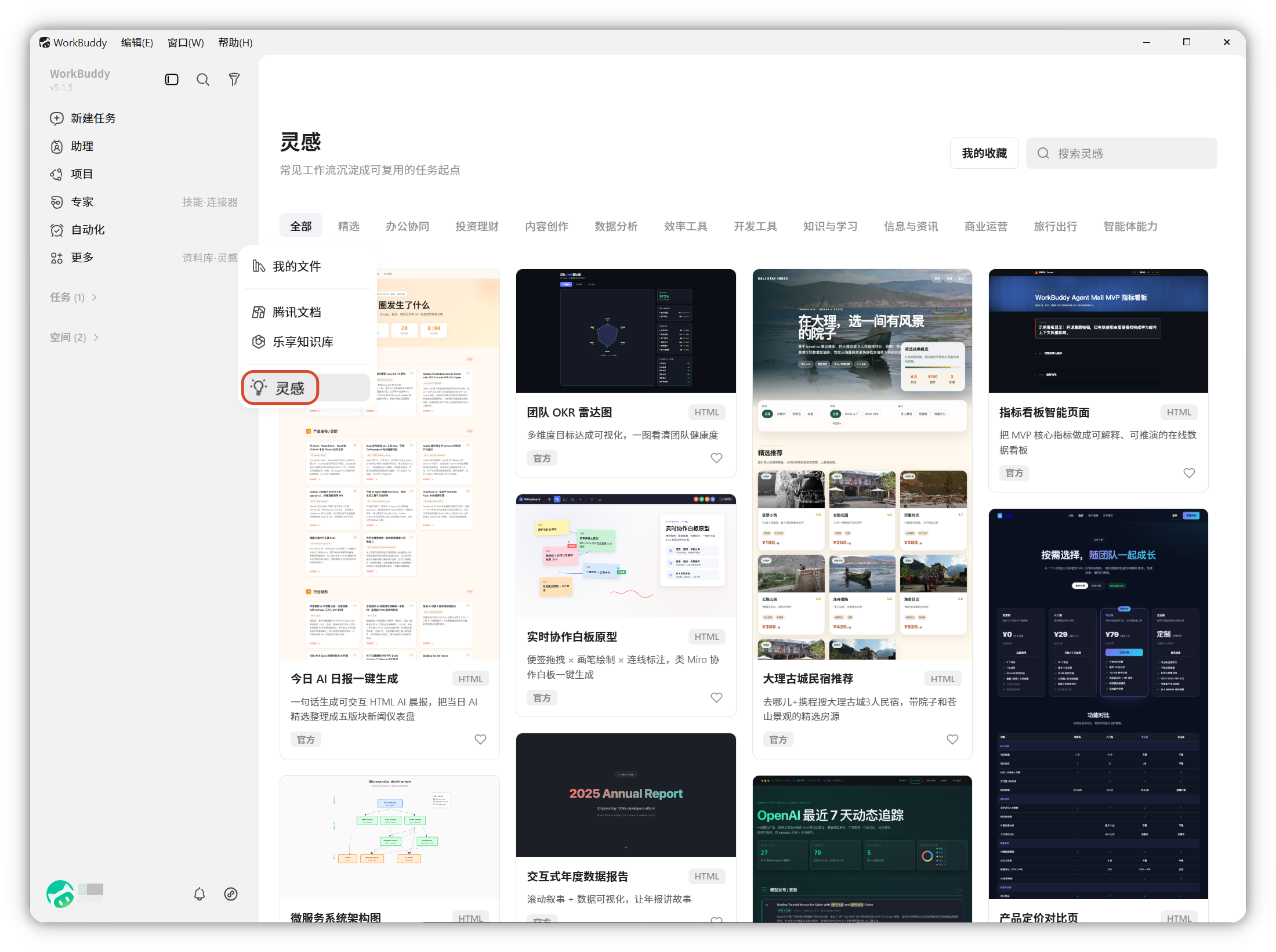
灵感集中陈列由 WorkBuddy 生成或社区贡献的优质内容,供您查看、收藏与「做同款」。
点击「做同款」会触发对应的 Skill / 专家,由对应模块继续完成任务。
1.2 灵感的价值
| 价值 | 说明 |
|---|---|
| 使用场景全覆盖 | 精心打磨的七大场景,覆盖日常和工作中的高频需求 |
| 一键复刻,告别空白页 | 系统自动预填 Prompt、加载关联的 Skill 和专家配置 |
| 节省 Token,更高性价比 | 精调案例上下文,减少冗余消耗,提升生成质量 |
| 社区智慧沉淀 | 复用高手经验,快速掌握场景化最佳实践 |
2. 如何使用灵感
2.1 进入灵感
在左侧边栏点击更多进入灵感,可在精选板块随机选择热门案例,或按场景分类搜索案例。
2.2 选择案例
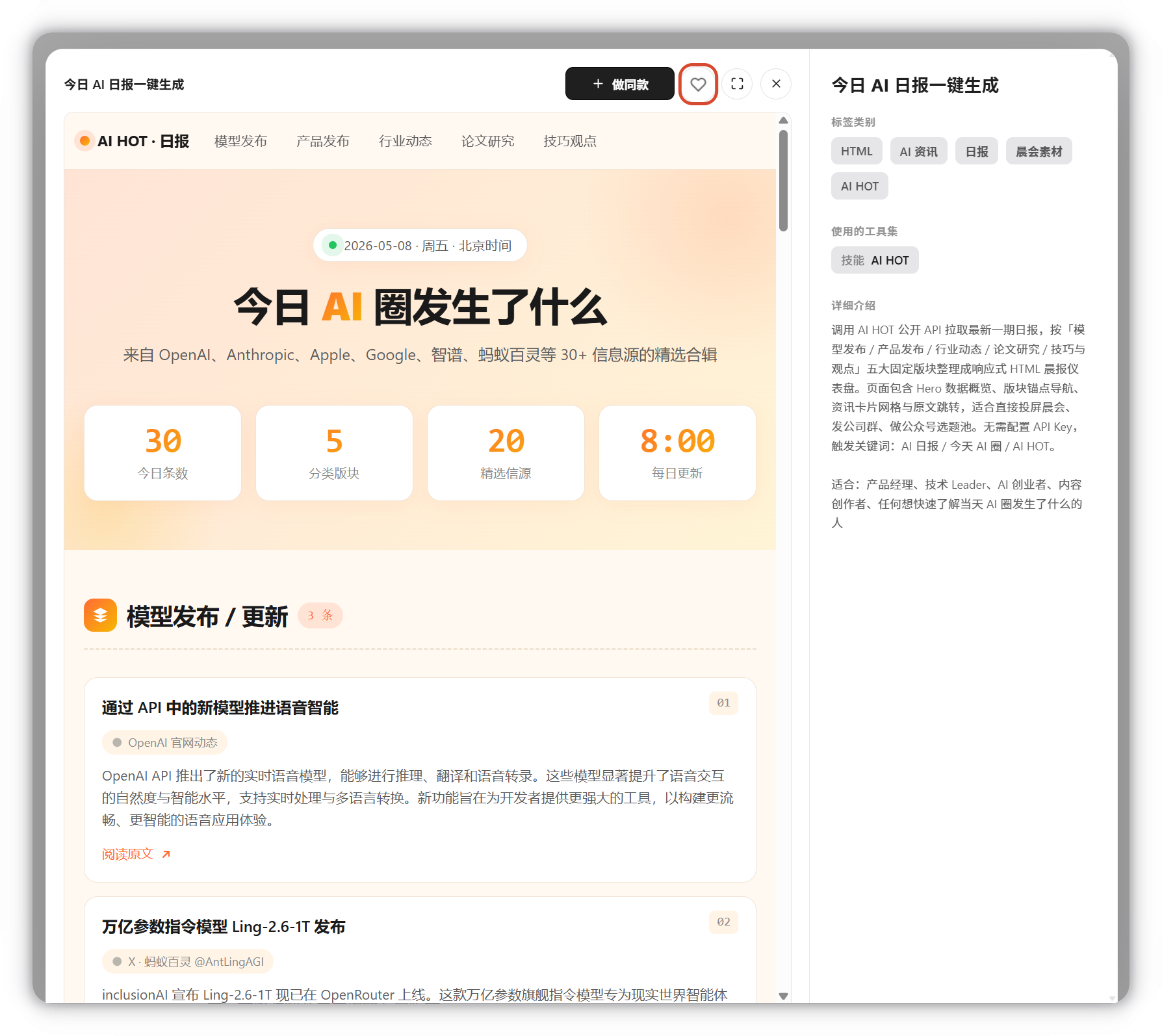
点击所选案例,查看预览、所使用的工具集和详情介绍;发现宝藏案例还可以红心收藏。
2.3 开始制作
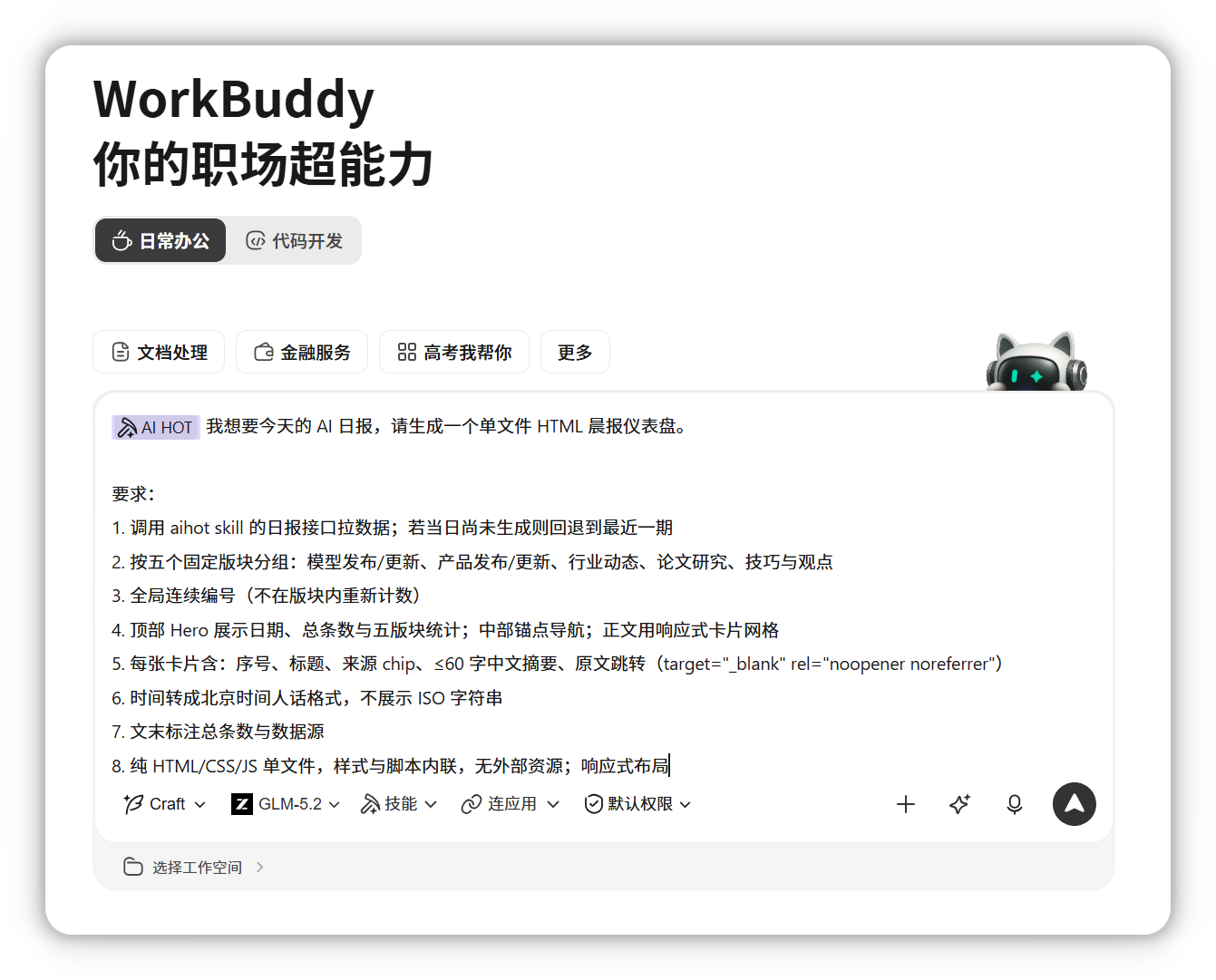
点击制作我的版本,WorkBuddy 自动预填 Prompt、加载关联的 Skill 和专家配置,可以直接生成,或修改细节生成你的专属版本。
2.4 成果查看
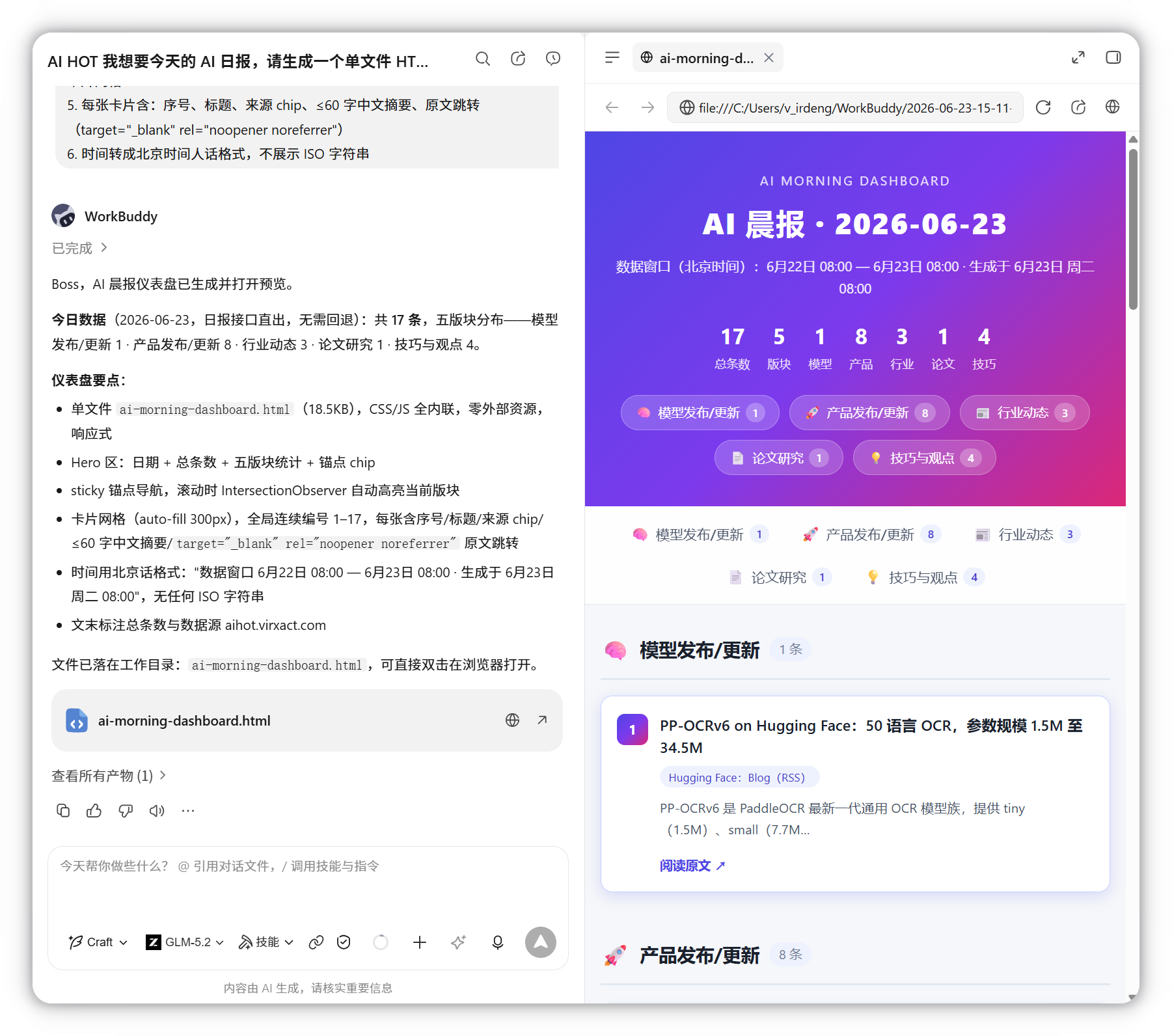
在右侧产物页面查看生成结果,生成网页文件时自动打开内置浏览器预览效果。
3. 灵感 vs Skill vs 专家
| 模块 | 角色 | 回答的问题 |
|---|---|---|
| Skill | 能力 | WorkBuddy 能做什么 |
| 专家 | 能力 | WorkBuddy 中的谁能帮我做 |
| 灵感 | 成果 | 用这些能力实际做出了什么 |
总结:Skill 和专家是工具箱里的工具,灵感是用工具做出来的真实作品集。
4. 注意事项
4.1 信息收集与使用
- 浏览本身:不收集个人信息、不调用本地权限
- 「做同款」衍生:触发 Skill / 专家时,按所触发模块的边界处理
4.2 积分消耗提醒
- 浏览不涉及积分消耗
- 「做同款」以实际触发的功能模块为准
4.3 使用建议
- 探索内容由产品或社区贡献,不代表 WorkBuddy 对其立场、真实性、准确性的背书
- 使用「做同款」复现案例时,请关注所触发 Skill/专家的能力边界与权限申请
5. 最佳实践
- 先浏览:先浏览灵感库,了解有哪些案例可以复用
- 选择合适的案例:选择与你需求最接近的案例
- 定制化修改:在「做同款」的基础上修改细节,生成专属版本
- 收藏好案例:发现好的案例记得收藏,方便后续使用
总结
灵感是 WorkBuddy 的案例库,通过浏览和「做同款」,让你快速复用他人的经验,无需从零开始。
金句:灵感让你站在巨人肩膀上——看中就做,一键复刻。
效果示意
效果示意
💡 独家深度解析
核心要点
- 理解本质:不只是功能介绍,更要理解背后的设计理念
- 掌握技巧:官方文档不会告诉你的实用技巧
- 避坑指南:常见问题和解决方案
实战案例
场景:如何在实际工作中高效使用本功能?
最佳实践:
- 先小范围测试,确认效果后再大规模使用
- 结合其他功能形成工作流
- 定期回顾和优化使用方式
进阶技巧
- 组合使用:将多个功能串联,形成自动化工作流
- 自定义配置:根据个人需求调整设置
- 效率提升:善用快捷键和批量操作
常见问题
Q: 遇到问题怎么办? A: 先查看官方文档,再搜索社区讨论,最后联系客服。
Q: 如何提升使用效率? A: 多实践、多尝试、善用模板和自动化。
📚 延伸阅读
- 官方文档:https://www.codebuddy.cn/docs/workbuddy
- 社区讨论:WorkBuddy 用户社区
- 最佳实践:参考其他用户的成功案例