

助理:远程控制
远程控制多平台接入微信企微QQ飞书钉钉
引言:随时随地控制你的 AI
助理是 WorkBuddy 的远程控制功能,让你可以通过手机上的即时通讯软件(微信、企业微信、QQ、钉钉、飞书)远程控制电脑上的 WorkBuddy 执行任务。
本章将深入讲解助理的概念、支持的平台和使用方法。
1. 什么是助理
1.1 核心概念
简单来说,助理就像一个遥控器:
- 在手机上发一条消息
- 电脑上的 WorkBuddy 就会自动执行任务
- 执行完成后,结果会回复到你的手机上
这意味着你不需要坐在电脑前,也能让 WorkBuddy 帮你处理工作。
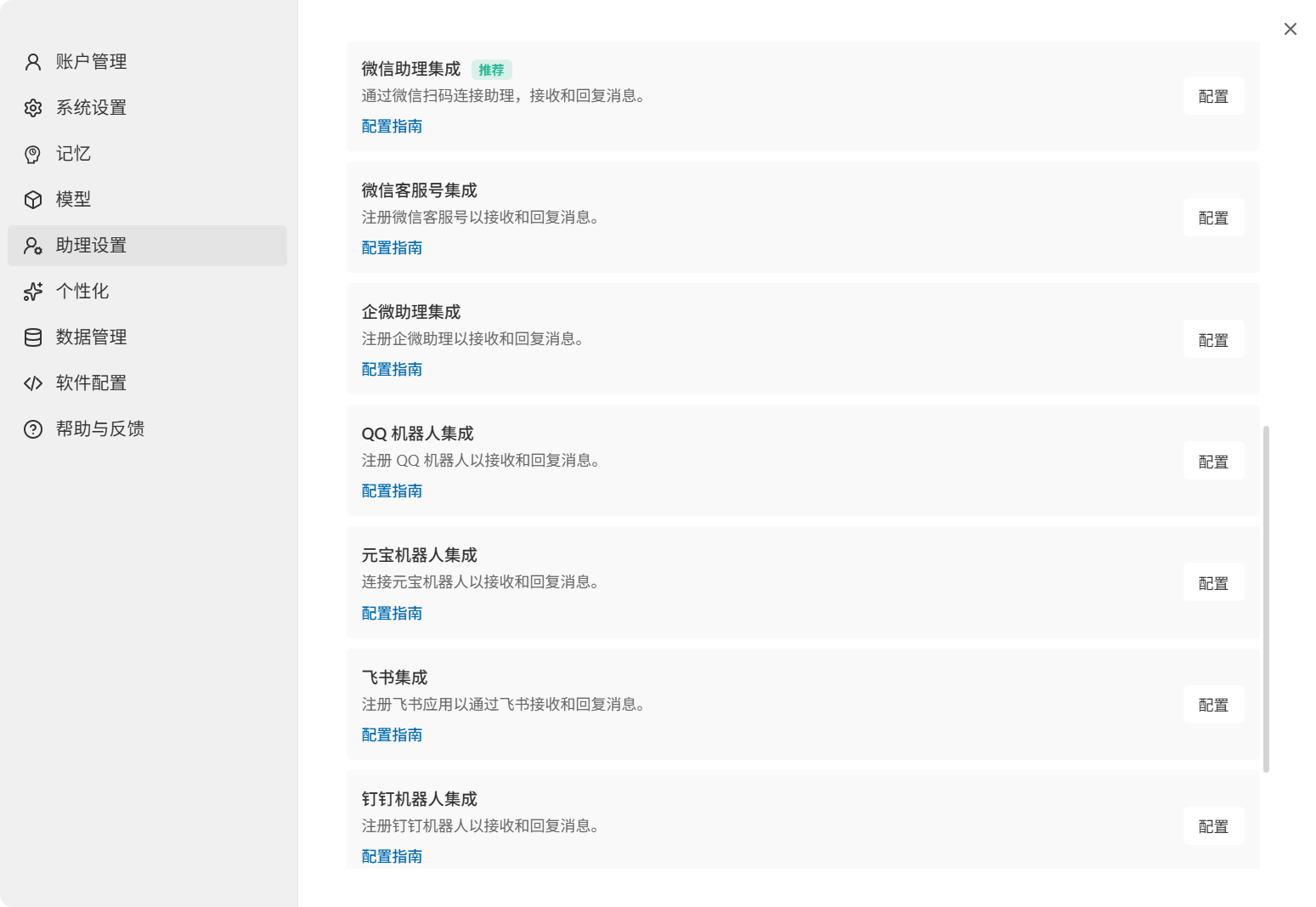
1.2 支持的平台
| 平台 | 说明 |
|---|---|
| 微信助理(推荐) | 通过微信直接控制 |
| 微信客服号 | 通过微信客服号控制 |
| 企微助理 | 通过企业微信控制 |
| QQ 机器人 | 通过 QQ 控制 |
| 元宝机器人 | 通过元宝派控制 |
| 飞书 | 通过飞书控制 |
| 钉钉机器人 | 通过钉钉控制 |
2. 使用场景
| 场景 | 说明 |
|---|---|
| 出门在外 | 用手机让电脑上的 WorkBuddy 处理文件 |
| 会议中 | 快速让 WorkBuddy 生成会议纪要 |
| 通勤路上 | 提前安排 WorkBuddy 准备工作材料 |
| 临时需求 | 随时随地发送任务,回来查看结果 |
3. 功能说明
3.1 远程任务记录
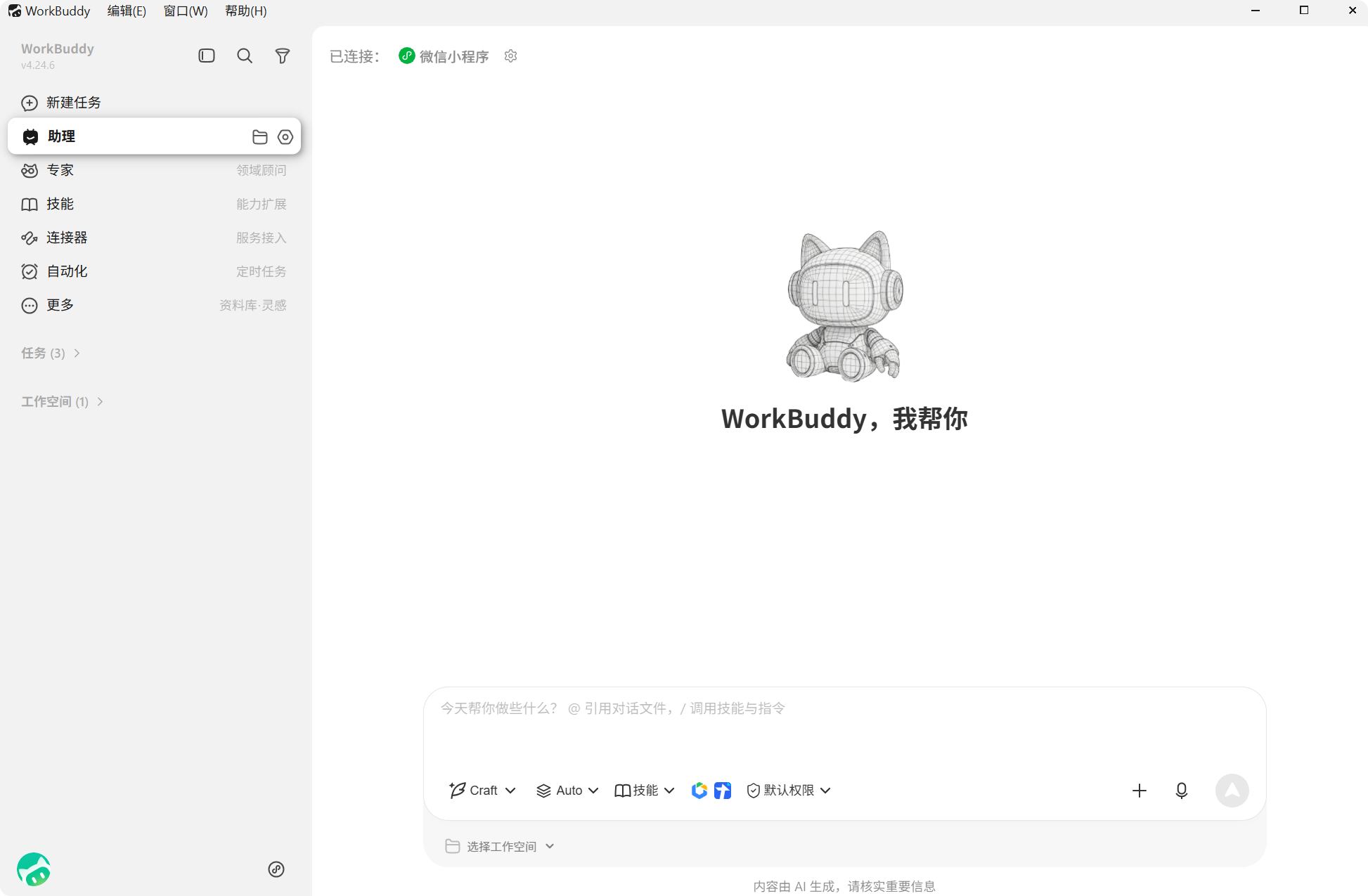
助理页面可查看远程任务的完整执行记录,包括思考过程、操作步骤、生成文件及最终结果。
3.2 远程任务 vs 普通任务
| 对比项 | 普通任务 | 助理 |
|---|---|---|
| 工作目录 | 自由指定 | 固定使用「助理」专属文件夹 |
| 新建对话 | 支持多个并行任务 | 仅一个会话,所有远程指令集中处理 |
| 上下文管理 | 可清空历史重新开始 | 保留完整对话历史,不可清空 |
建议:本地操作优先使用主界面的普通任务;需要远程触发或统一查看记录时,再使用助理。
4. 配置方式
4.1 配置步骤
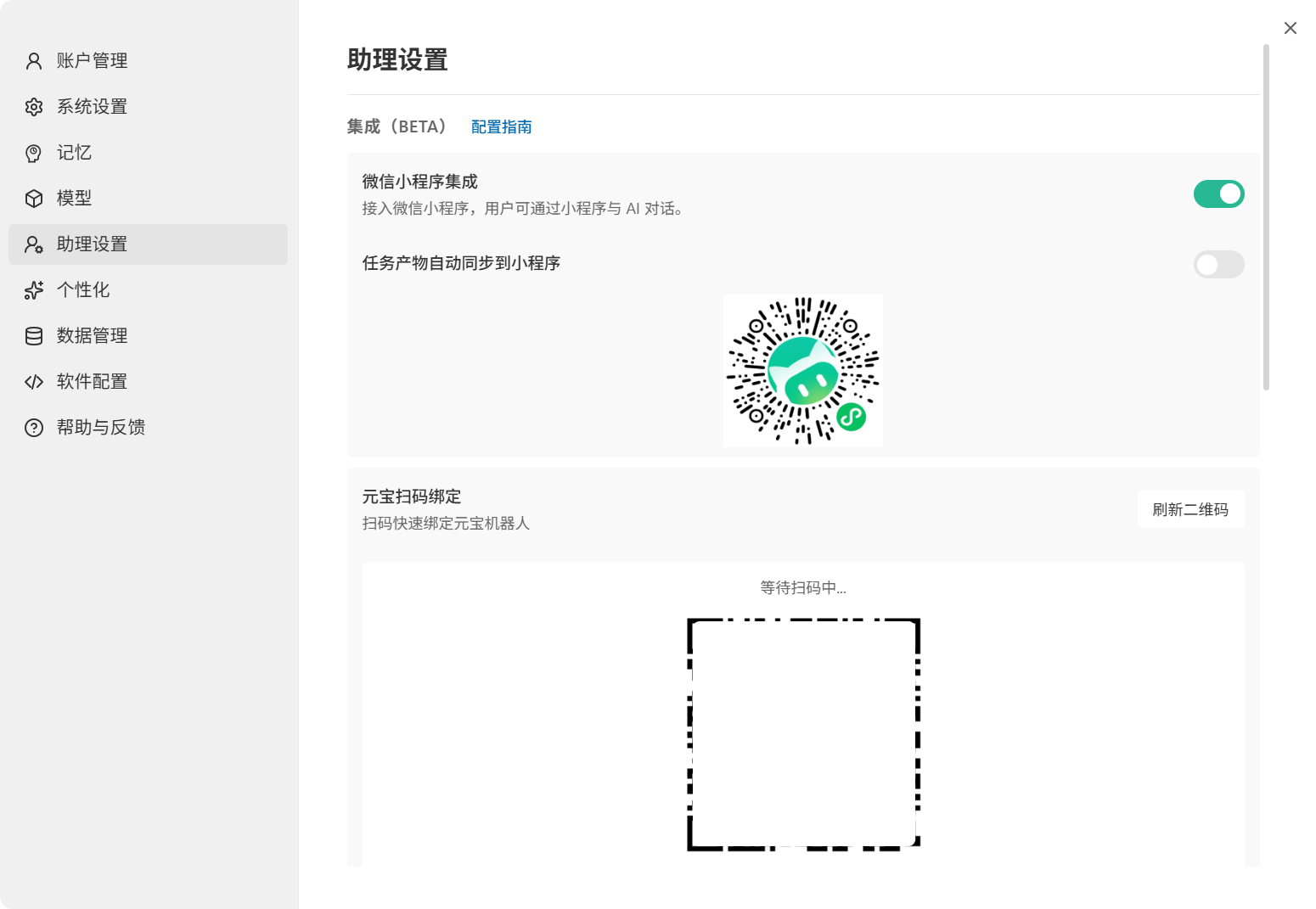
- 打开 WorkBuddy,点击左下角头像
- 打开设置 → 助理设置
- 按需配置对应平台的集成接入(微信/企业微信/QQ/钉钉/飞书)
- 按照提示完成配置
4.2 平台接入指南
| 平台 | 接入指南 |
|---|---|
| 微信助理 | 微信助理Bot 接入指南(推荐) |
| 微信客服号 | 微信服务号接入指南 |
| 企微助理 | WorkBuddy 接入企业微信指南 |
| QQ 机器人 | WorkBuddy 接入 QQ 指南 |
| 元宝机器人 | WorkBuddy 接入元宝派指南 |
| 飞书 | WorkBuddy 接入飞书指南 |
| 钉钉机器人 | WorkBuddy 接入钉钉指南 |
每个指南都包含了从创建应用、配置权限到完成接入的完整步骤和截图说明。
5. 注意事项
- 使用助理时,电脑需要保持开机并运行 WorkBuddy
- 确保网络连接正常
- 不同平台的接入方式不同,微信客服号支持直接扫码绑定
- 企业微信、QQ、飞书、钉钉通常需要先在对应平台完成应用或机器人配置
6. 最佳实践
- 推荐微信:微信助理是最简单的接入方式
- 保持在线:确保电脑和 WorkBuddy 保持运行
- 善用场景:在外出、会议、通勤时使用助理
- 查看记录:在助理页面查看完整的执行记录
总结
助理是 WorkBuddy 的远程控制功能,通过手机即时通讯软件随时随地控制电脑上的 AI 执行任务,让工作不受地点限制。
金句:助理让你随时随地控制 AI——手机发消息,电脑执行任务。
💡 独家深度解析
核心要点
- 理解本质:不只是功能介绍,更要理解背后的设计理念
- 掌握技巧:官方文档不会告诉你的实用技巧
- 避坑指南:常见问题和解决方案
实战案例
场景:如何在实际工作中高效使用本功能?
最佳实践:
- 先小范围测试,确认效果后再大规模使用
- 结合其他功能形成工作流
- 定期回顾和优化使用方式
进阶技巧
- 组合使用:将多个功能串联,形成自动化工作流
- 自定义配置:根据个人需求调整设置
- 效率提升:善用快捷键和批量操作
常见问题
Q: 遇到问题怎么办? A: 先查看官方文档,再搜索社区讨论,最后联系客服。
Q: 如何提升使用效率? A: 多实践、多尝试、善用模板和自动化。
📚 延伸阅读
- 官方文档:https://www.codebuddy.cn/docs/workbuddy
- 社区讨论:WorkBuddy 用户社区
- 最佳实践:参考其他用户的成功案例