安装指南
Windows安装Mac安装环境要求下载登录
引言:快速安装 WorkBuddy
本章将详细介绍如何在 Windows 和 Mac 系统上安装 WorkBuddy,包括环境要求、下载安装、登录配置等步骤。
1. Windows 系统安装
1.1 环境要求
| 要求 | 说明 |
|---|---|
| 操作系统 | Windows 10 及以上 |
| 不支持 | Windows 7/8/8.1 |
注意:不满足上述要求的系统将无法启动 WorkBuddy。
1.2 下载
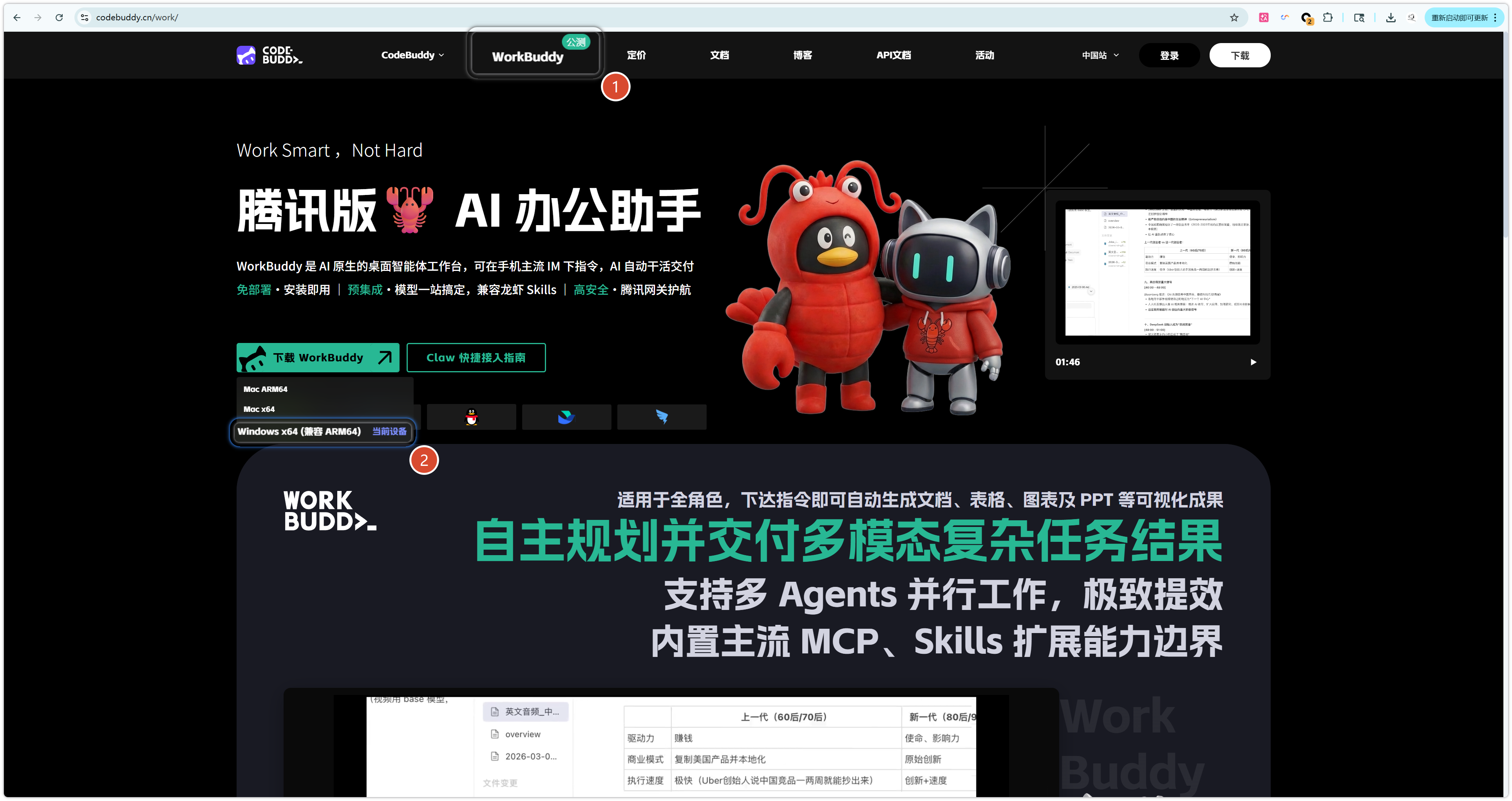
- 访问 WorkBuddy 官网,点击立即下载
- 等待安装包下载完成
1.3 安装步骤
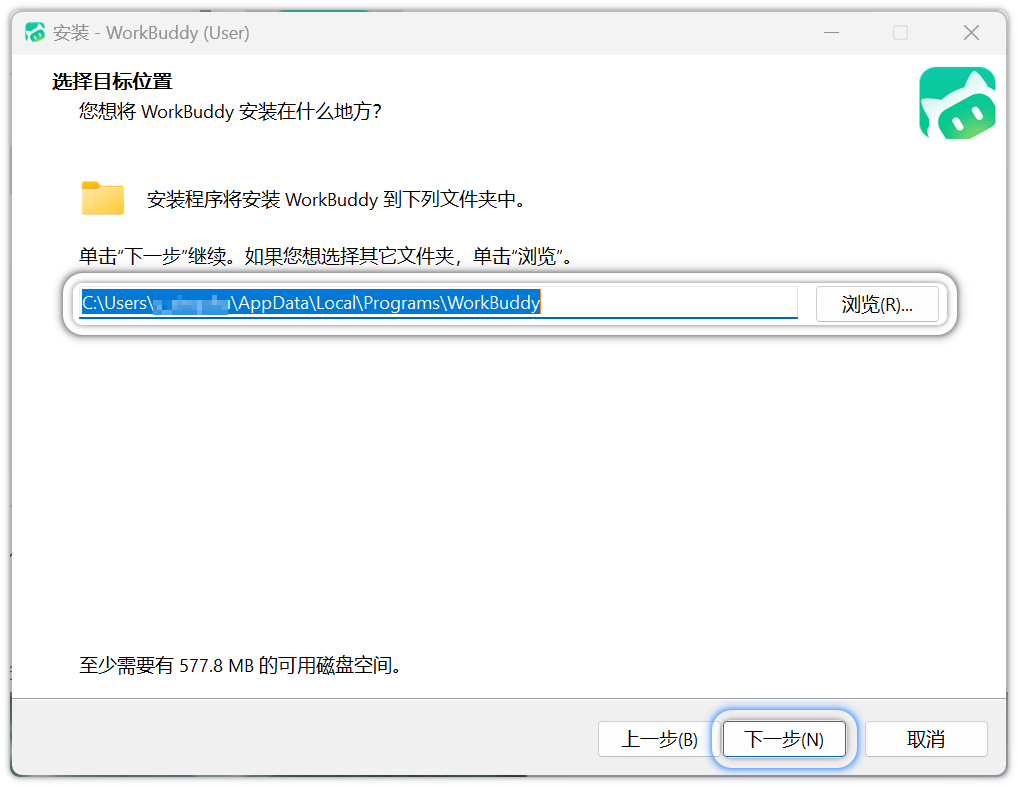
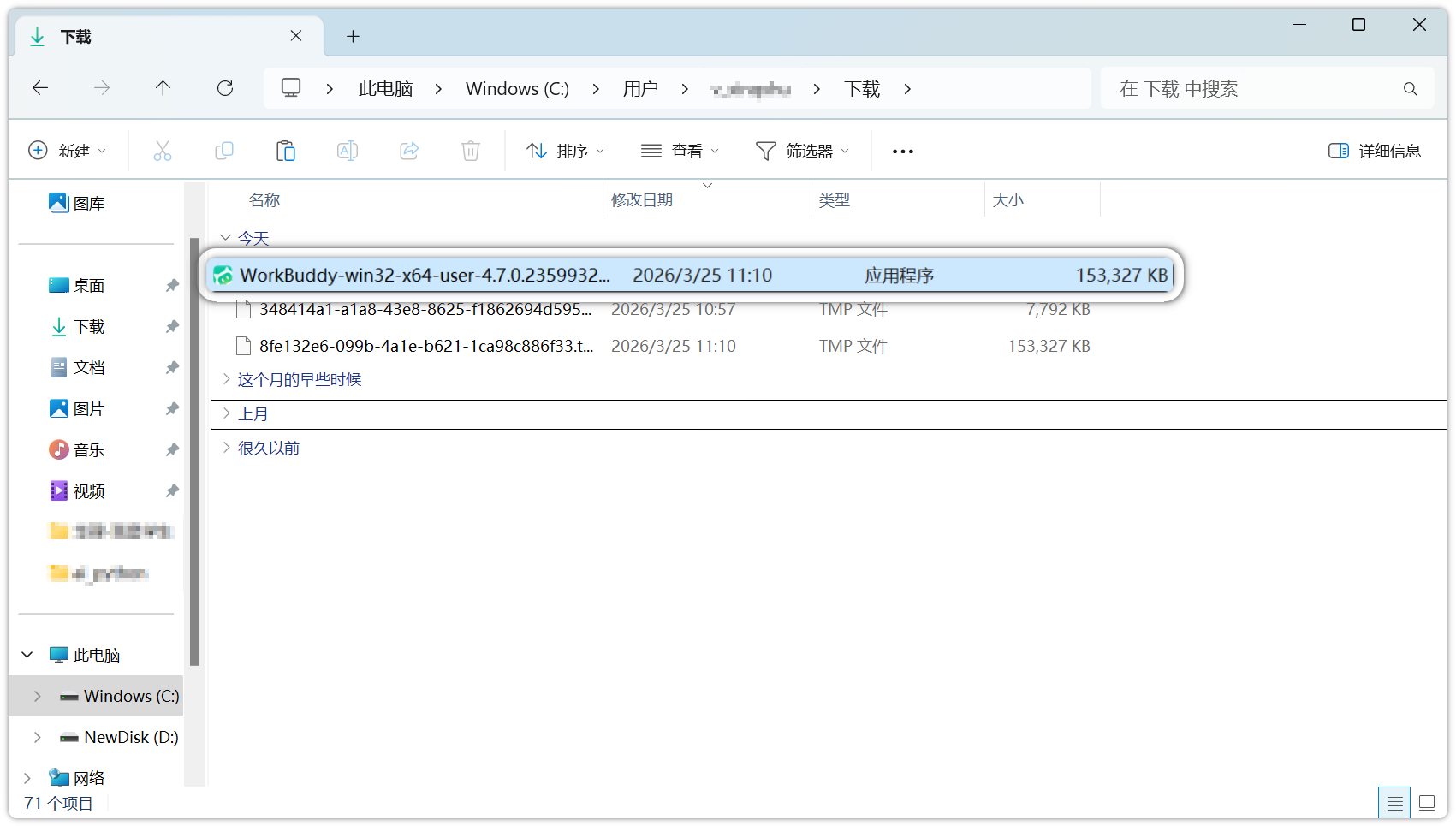
- 双击安装包:启动安装程序
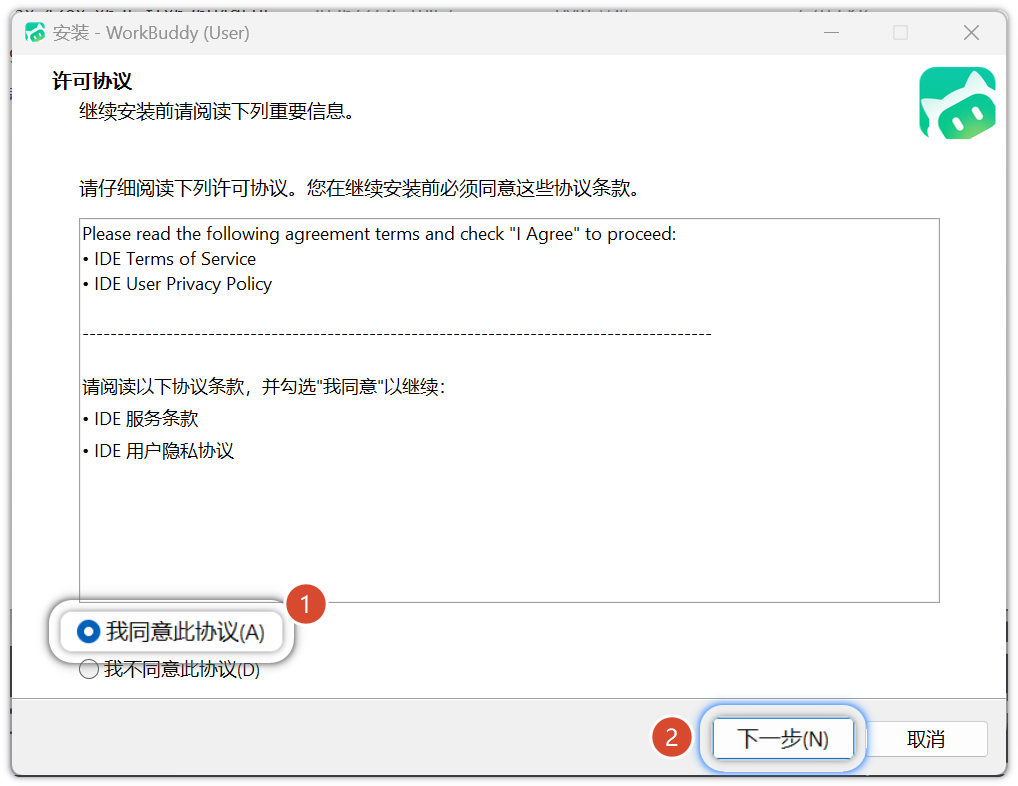
- 同意协议:勾选"我同意此协议",点击下一步
- 选择路径:选择安装路径(默认路径可直接点击下一步),点击下一步
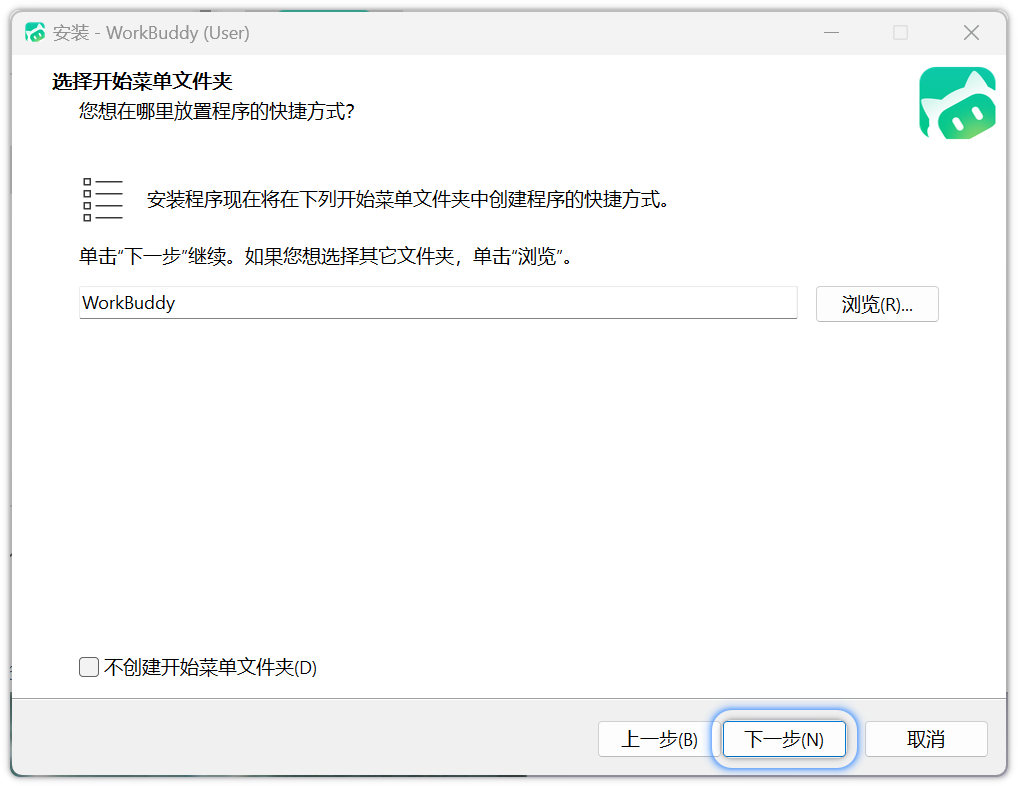
- 开始菜单:确认开始菜单文件夹,点击下一步
- 桌面快捷:建议勾选"创建桌面快捷方式",点击下一步
- 确认安装:确认配置无误,点击安装
- 完成安装:安装完成后,点击完成退出安装向导
1.4 登录
- 启动 WorkBuddy,点击登录按钮
- 勾选《服务条款》与《隐私协议》
- 使用微信扫码完成登录
- 登录成功后自动返回客户端,即可开始使用
语言设置:如需切换界面语言,点击左下角头像→语言进行切换。
1.5 版本更新
点击左下角头像→检查更新,系统将自动检测版本。
提示:若已是最新版本则无需操作;若存在新版本,系统将自动下载并完成升级。
2. Mac 系统安装
2.1 环境要求
| 要求 | 说明 |
|---|---|
| 操作系统 | macOS 12 (Monterey) 及以上 |
注意:不满足上述要求的系统将无法启动 WorkBuddy。
2.2 下载
- 访问 WorkBuddy 官网,点击下载 WorkBuddy
版本选择:
| 芯片类型 | 版本 |
|---|---|
| M 系列芯片 | Mac ARM64 版本 |
| Intel 芯片 | Mac X64 版本 |
- 在浏览器弹窗中允许下载,等待安装包下载完成
2.3 安装步骤
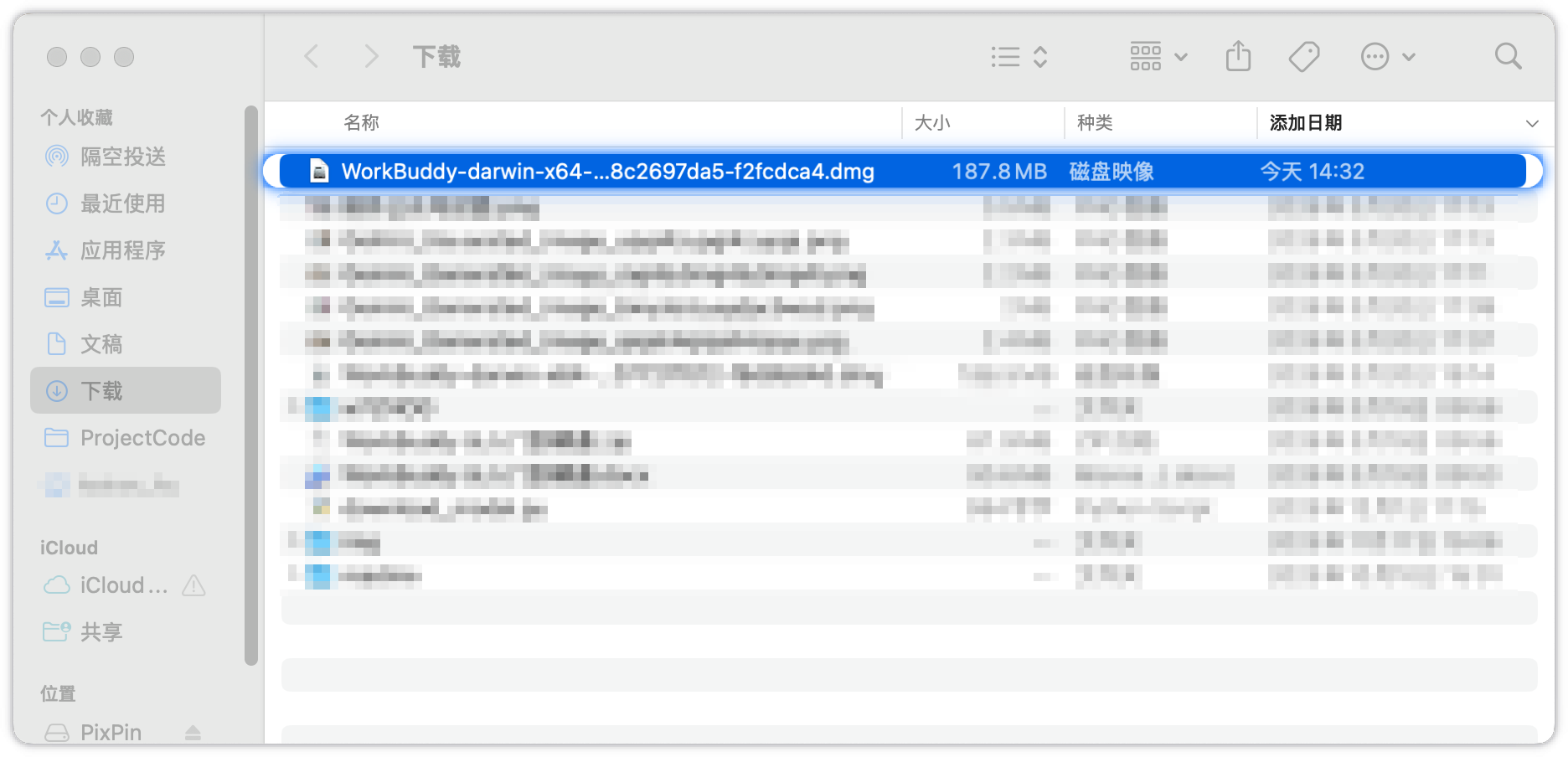
- 打开安装包:双击已下载的
.dmg磁盘映像文件,打开安装窗口 - 拖拽安装:将 WorkBuddy 图标拖入 Applications 文件夹
- 等待拷贝:等待拷贝完成
- 清理文件:右键推出安装磁盘,删除桌面残留的
.dmg文件
2.4 登录
- 打开应用:通过启动台或
Command + 空格搜索打开 WorkBuddy - 点击登录:点击登录按钮,浏览器将自动打开登录页面
- 扫码登录:勾选《服务条款》与《隐私协议》,使用微信扫码完成登录
- 开始使用:登录成功后自动返回客户端,即可开始使用
2.5 版本更新
点击左下角个人中心→检查更新,系统将自动检测并完成升级。
3. 常见问题
Q1: 安装后无法启动怎么办?
A: 检查系统版本是否满足要求:
- Windows: 需要 Windows 10 及以上
- Mac: 需要 macOS 12 (Monterey) 及以上
Q2: Mac 版本应该选哪个?
A:
- M 系列芯片(M1/M2/M3/M4)→ 选择 Mac ARM64 版本
- Intel 芯片 → 选择 Mac X64 版本
查看芯片类型:点击左上角苹果图标 → 关于本机 → 查看"芯片"信息
Q3: 登录时提示"网络错误"怎么办?
A:
- 检查网络连接是否正常
- 尝试切换网络(如从 Wi-Fi 切换到手机热点)
- 检查防火墙是否阻止了 WorkBuddy 的网络访问
Q4: 如何切换账号?
A: 点击左下角头像 → 退出登录 → 重新登录新账号
4. 最佳实践
- 选择正确版本:Mac 用户务必根据芯片类型选择正确的安装包
- 保持更新:定期检查更新,获取最新功能和修复
- 网络环境:确保网络环境良好,避免登录和使用时出现问题
- 快捷方式:Windows 用户建议创建桌面快捷方式,方便快速启动
总结
WorkBuddy 的安装过程简单快捷,Windows 和 Mac 都支持一键安装。安装完成后使用微信扫码即可开始使用。
金句:三步完成安装——下载、安装、扫码登录。
安装步骤(Windows)
安装步骤(Mac)


效果示意