连接器
2.5K字·7分钟·
连接器QQ邮箱腾讯文档腾讯乐享腾讯会议TAPD自定义连接器
引言:连接外部服务的桥梁
连接器用于将 WorkBuddy 与外部服务进行对接,实现数据互通与能力扩展。通过配置连接器,您可以让 WorkBuddy 直接访问和操作第三方服务。
本章将深入讲解连接器的概念、支持的服务和配置方法。
1. 概述
1.1 什么是连接器
连接器是 WorkBuddy 与外部服务之间的桥梁,将外部能力引入 AI 工作流。
技术形态:
- MCP + CLI:标准化协议
- Skill + CLI:内置脚本
二者在数据收集和权限边界上遵循一致原则。
1.2 已支持的连接器
| 连接器 | 功能 |
|---|---|
| QQ 邮箱 | 收发、搜索和整理 QQ 邮件 |
| 腾讯文档 | 访问和编辑腾讯文档 |
| 腾讯乐享 | 搜索、创建和管理乐享知识库 |
| 腾讯会议 | 创建和管理会议 |
| TAPD | 项目管理和任务追踪 |
| 腾讯网盘 | 文件存储和管理 |
| 自定义连接器 | 接入其他外部服务 |
2. 应用场景
| 场景 | 说明 | 示例 |
|---|---|---|
| 数据查询 | 从外部数据源获取信息 | 查询数据库、检索文档 |
| 服务调用 | 调用第三方 API 完成操作 | 发送邮件、创建日程 |
| 文件管理 | 访问云端存储与文件系统 | 读取网盘文件、上传附件 |
| 消息通知 | 与即时通讯工具集成 | 发送企业微信/飞书消息 |
3. 连接器管理
3.1 管理页面
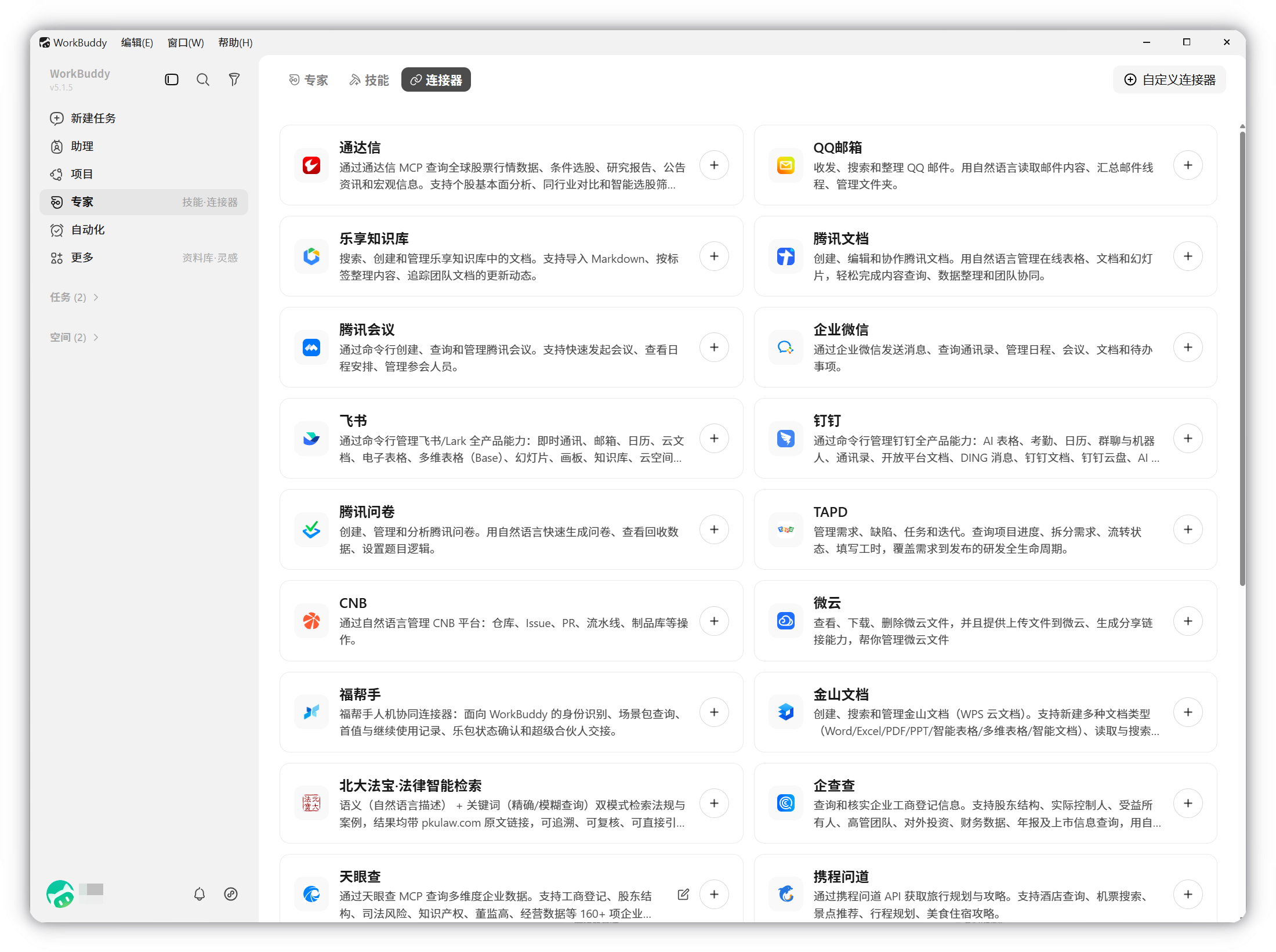
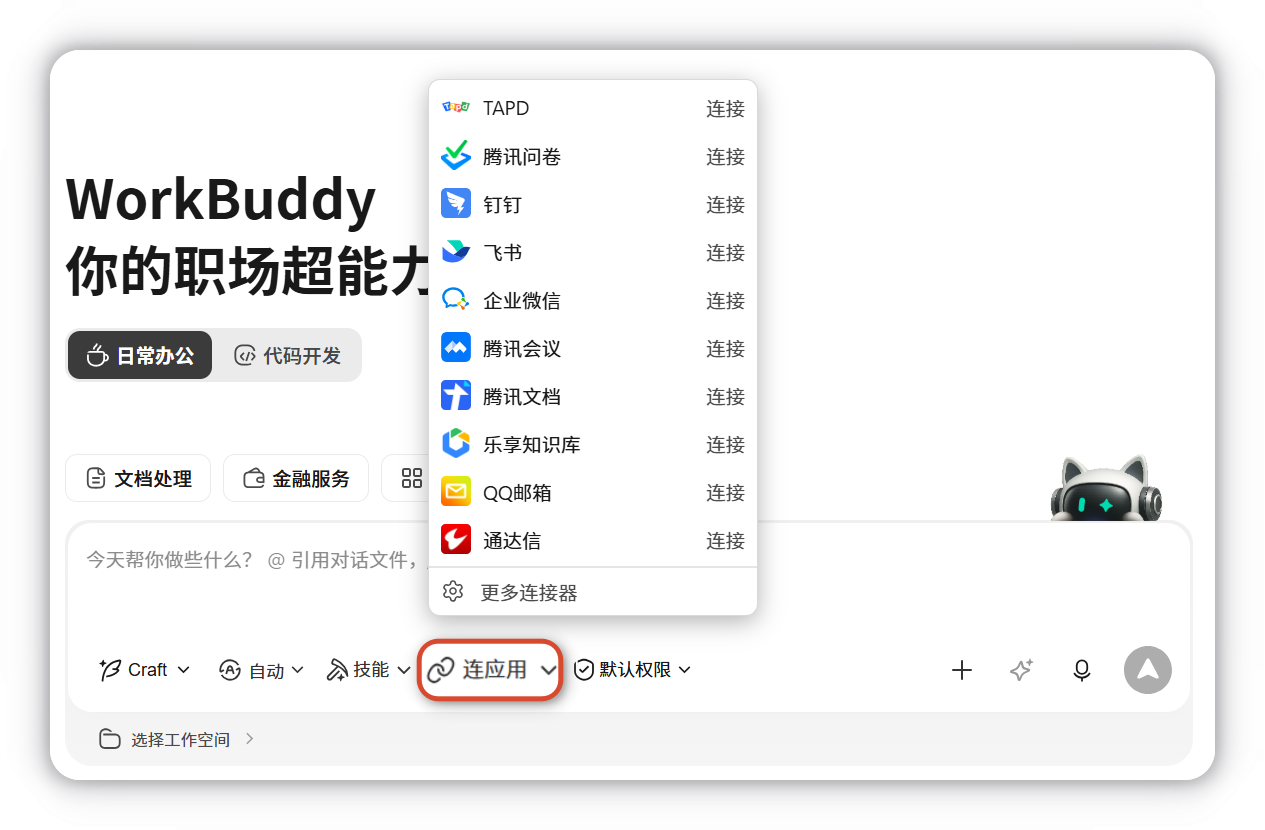
在左侧导航栏中点击连接器,即可进入连接器管理页面。页面展示所有可用的连接器。
在消息框中支持快捷管理连接器。
3.2 连接示例:QQ 邮箱
QQ 邮箱连接器支持收发、搜索和整理 QQ 邮件,用自然语言读取邮件内容、汇总邮件线程、管理文件夹。
配置步骤:
-
点击添加
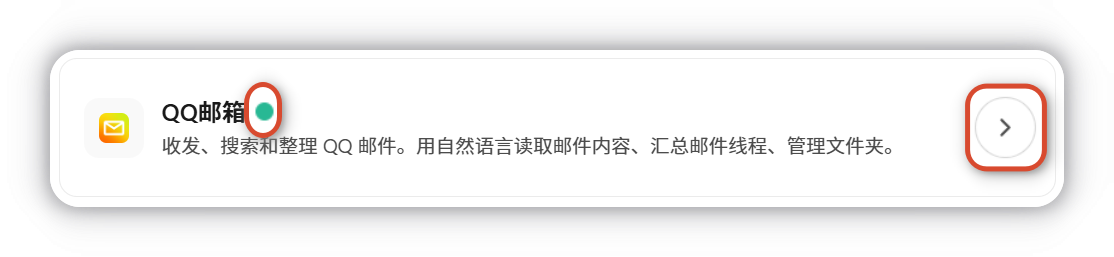
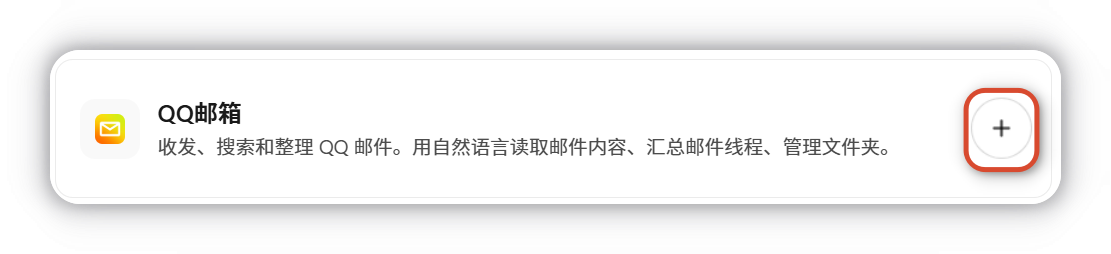
- 在连接器管理页面找到QQ 邮箱卡片
- 点击右侧的 + 按钮发起连接
-
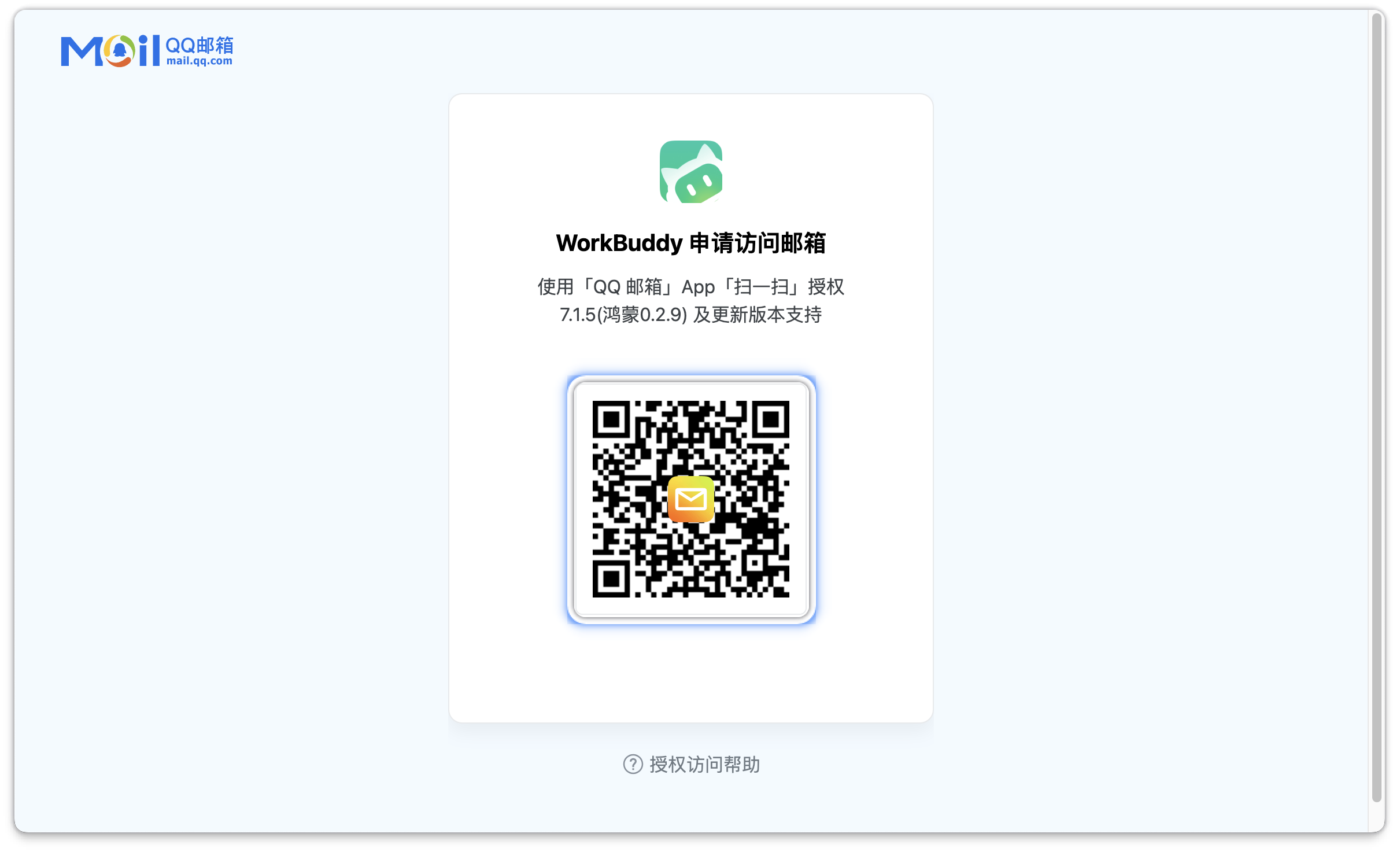
扫码授权
- 系统会跳转到 QQ 邮箱授权页面
- 使用 QQ 邮箱 App(7.1.5 / 鸿蒙 0.2.9 及更新版本)扫码进行授权
-
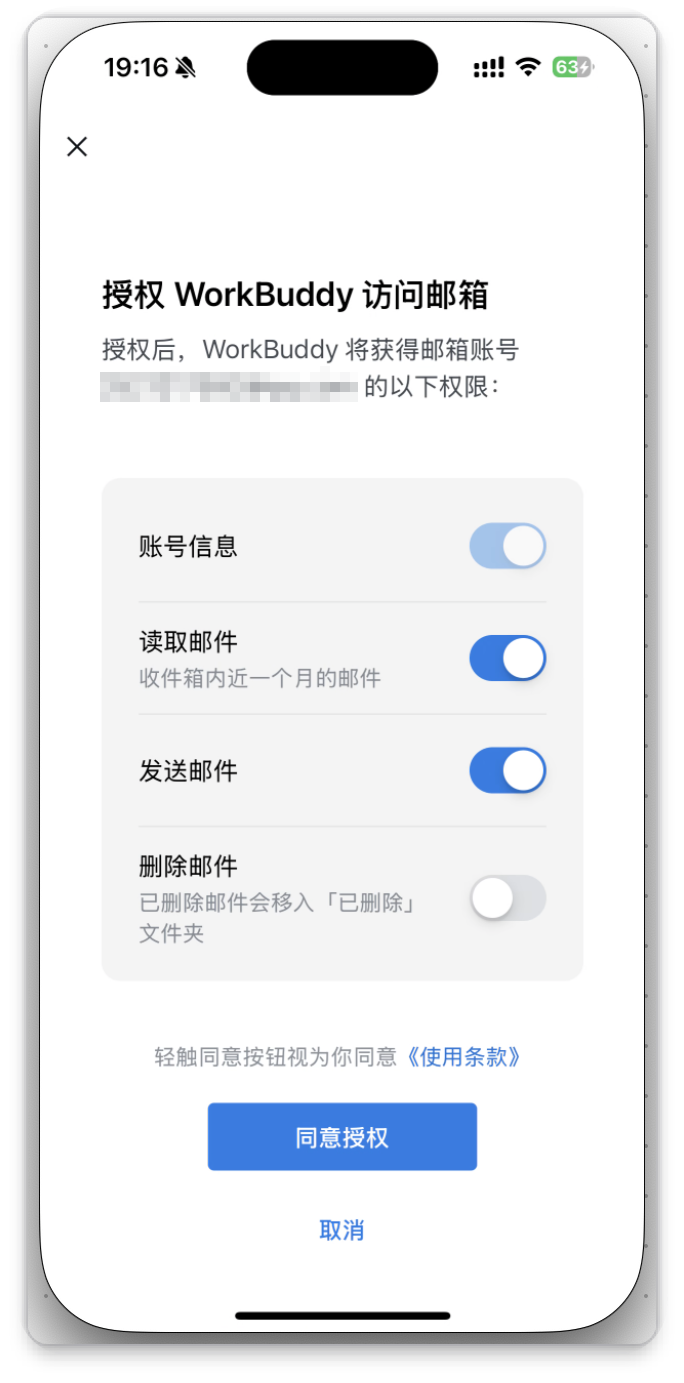
确认权限
- 账号信息:获取邮箱账号基础信息
- 读取邮件:读取收件箱内近一个月的邮件
- 发送邮件:代为发送邮件
- 删除邮件(可选):已删除邮件会移入「已删除」文件夹
-
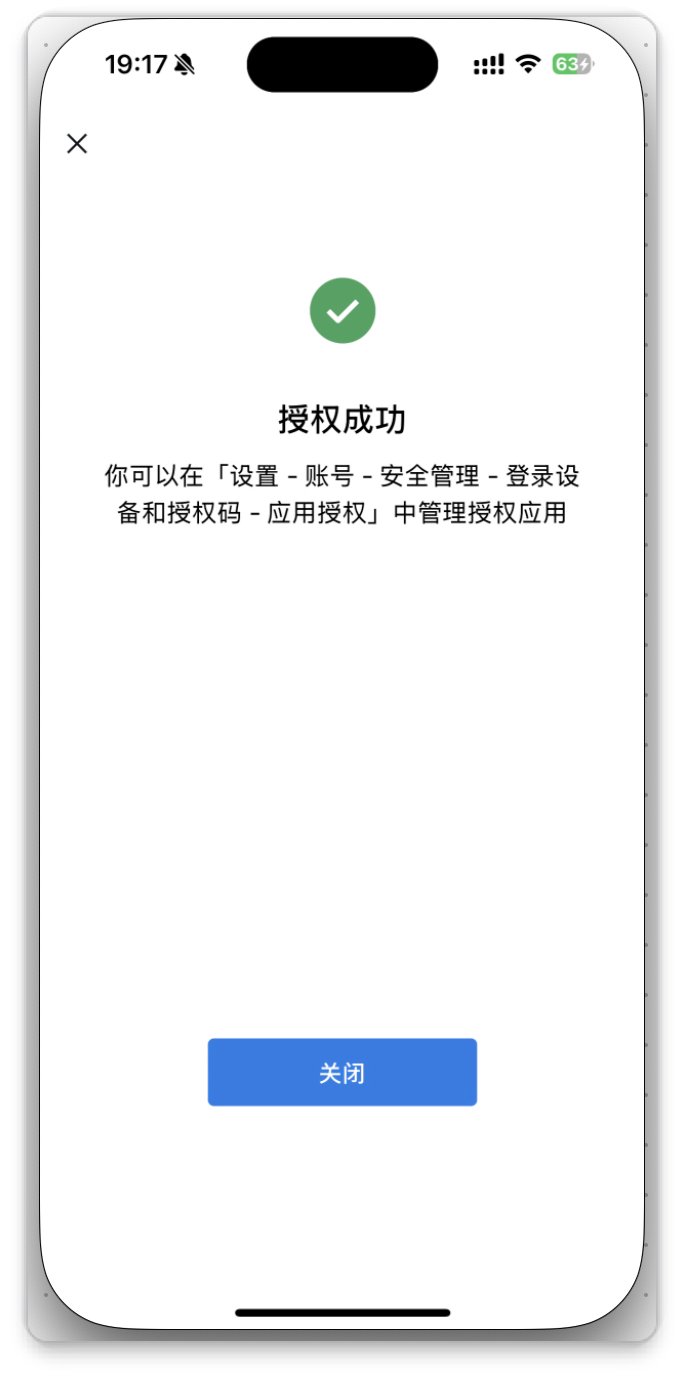
授权成功
- 手机端显示授权成功
-
连接完成
- QQ 邮箱卡片名称旁会出现绿色圆点
- 提示连接器 QQ 邮箱 已连接
3.3 连接示例:腾讯乐享
腾讯乐享连接器支持搜索、创建和管理乐享知识库中的文档。
配置步骤:
-
点击添加
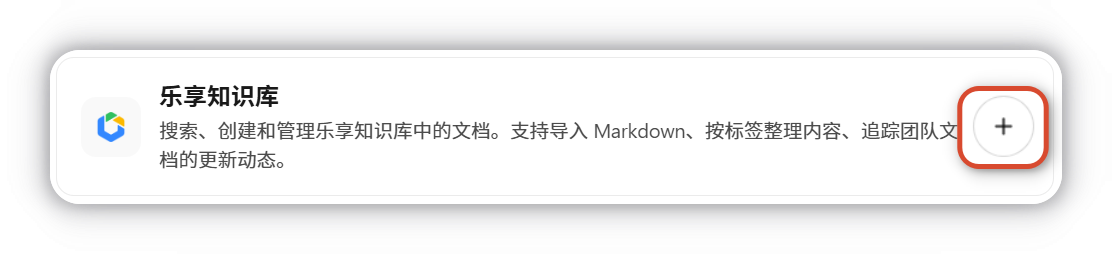
- 在连接器管理页面找到腾讯乐享卡片
- 点击右侧的 + 按钮发起连接
-
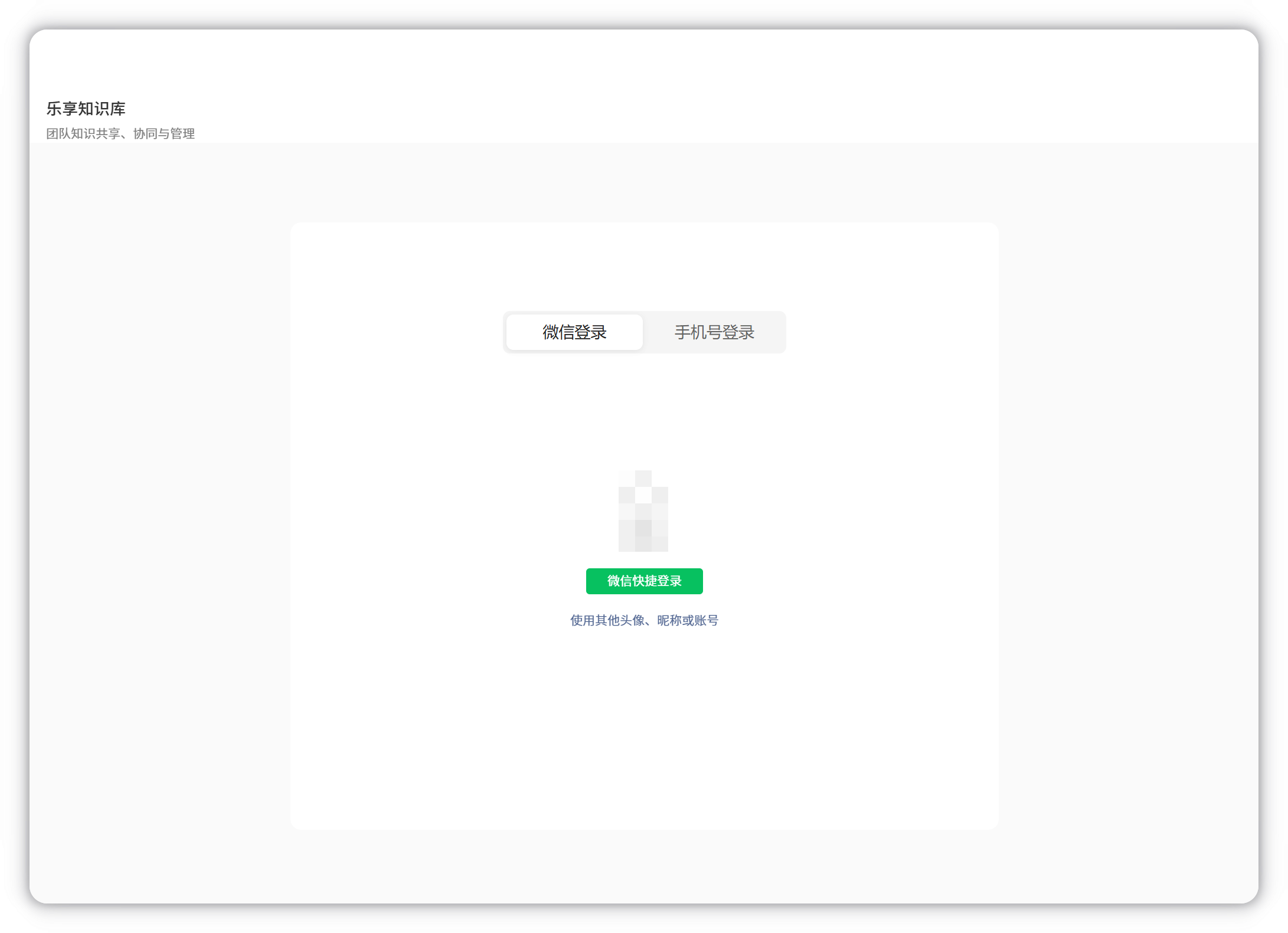
登录乐享知识库
- 支持微信登录、手机号登录、企业微信登录
-
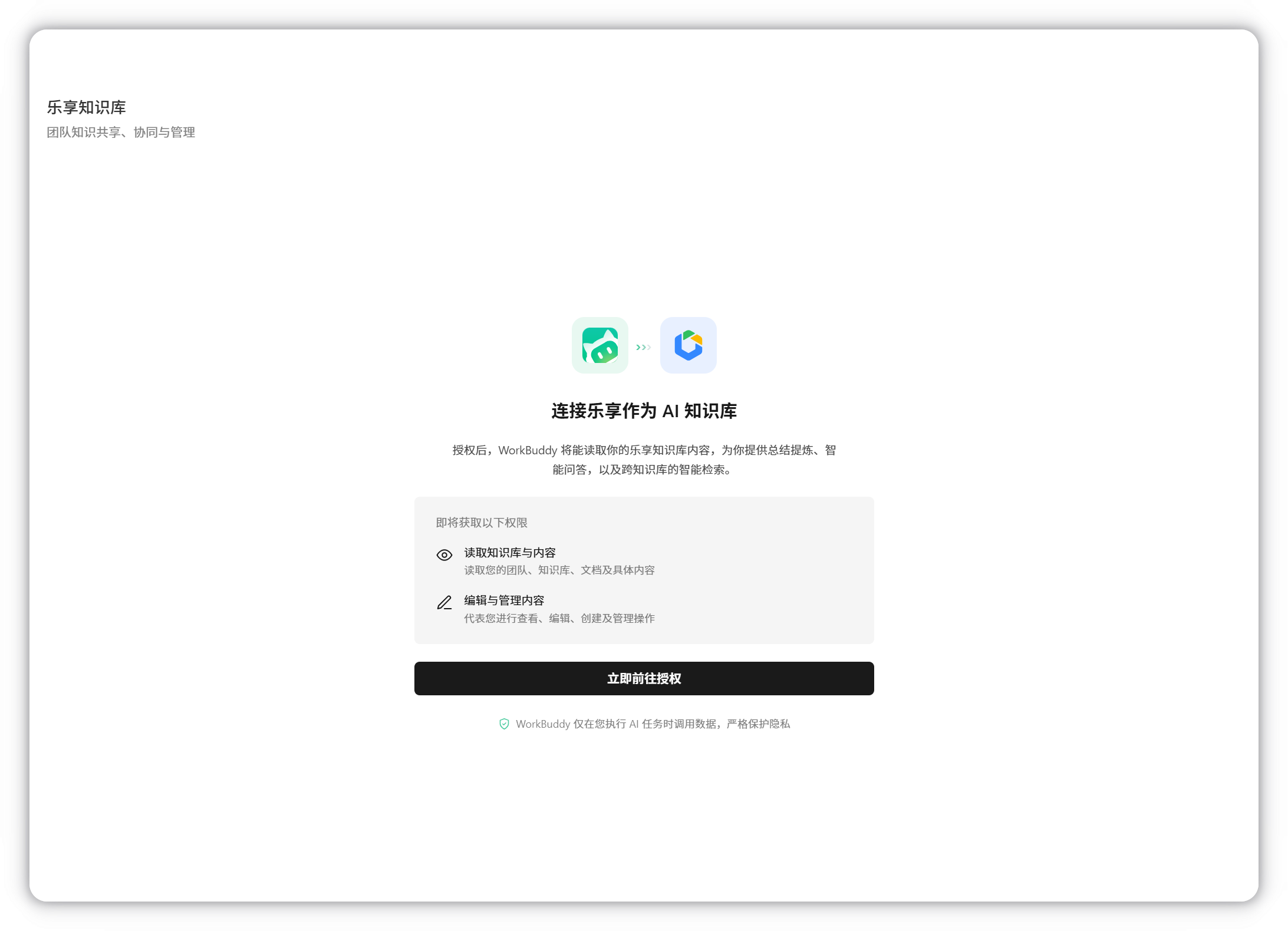
确认授权
- 按你拥有的权限访问知识库
- 搜索、查询知识库中的内容
- 协助创建与管理知识库中的内容
-
授权成功
- 页面显示 Authentication Successful
-
连接完成
- 腾讯乐享卡片名称旁会出现绿色圆点
4. 自定义连接器
如需接入其他外部服务,可点击连接器管理页面右上角的自定义连接器按钮,按照引导配置自定义的 MCP 连接器。
提示:自定义连接器的配置方式与 MCP 配置类似。
5. 断开连接器
如需断开已连接的连接器:
- 在连接器管理页面找到对应连接器
- 点击断开按钮
- 确认断开操作
6. 最佳实践
- 按需连接:只连接需要的服务,减少安全风险
- 定期检查:定期检查连接器状态,确保正常工作
- 权限最小化:只授予必要的权限
- 及时断开:不再使用的连接器及时断开
总结
连接器是 WorkBuddy 的能力扩展机制,通过连接外部服务,让 AI 能够访问和操作更多的数据和功能。
金句:连接器让 AI 从本地走向云端——访问邮箱、文档、知识库。
效果示意
效果示意